

1. はじめに
Googleスプレッドシートを使ってデータを管理している企業では、「特定のキーワードを検索して該当するデータを素早く取得したい」というニーズが多くあります。本記事では、XLOOKUP関数とプルダウン(データ入力規則)を組み合わせて、簡単に検索機能を実装する方法を解説します。
2. XLOOKUP関数の基本
XLOOKUP関数とは?
XLOOKUP関数は、指定した検索キーに一致するデータを返す強力な関数です。従来のVLOOKUP関数よりも柔軟性が高く、列の順番に依存せずにデータを検索できます。
XLOOKUP関数の構文
=XLOOKUP(検索キー, 検索範囲, 戻り値範囲, [見つからない場合の値], [一致モード], [検索モード])主な引数の説明:
- 検索キー:検索したい値
- 検索範囲:検索キーを探す範囲
- 戻り値範囲:一致した場合に返すデータの範囲
- 見つからない場合の値(省略可):データが見つからない場合の表示内容
- 一致モード(省略可):完全一致や近似値検索の設定
- 検索モード(省略可):検索の方向を設定(デフォルトは上から下)
基本的に省略可となっている部分は、難しければ省いてOKです。
3. プルダウンとXLOOKUPを組み合わせる方法
プルダウンリストの作成
- プルダウンを作りたいセルを選択
- [データ] → [データの入力規則] を選択
- 条件を「リストを範囲にする」に設定し、検索対象のリスト範囲を指定
- 保存して完了
プルダウンの値をXLOOKUPで検索
例えば、「商品名」をプルダウンで選択すると、その商品の価格を表示するケースを考えます。
A列 (商品名)B列 (価格)りんご100円みかん120円バナナ150円ぶどう200円
- 検索キー(プルダウンで選択するセル):A2
- 検索範囲(商品名リスト):A5:A8
- 戻り値範囲(価格リスト):B5:B8
XLOOKUP関数を使って価格を取得する式:
=XLOOKUP(A2, A5:A8, B5:B8, "該当なし")4. 実践!スプレッドシートで検索機能を作る
設定手順
- データリストを作成(商品名、価格、在庫など)
- プルダウンを設定(商品名を選択できるようにする)
- XLOOKUP関数を適用し、情報を自動表示
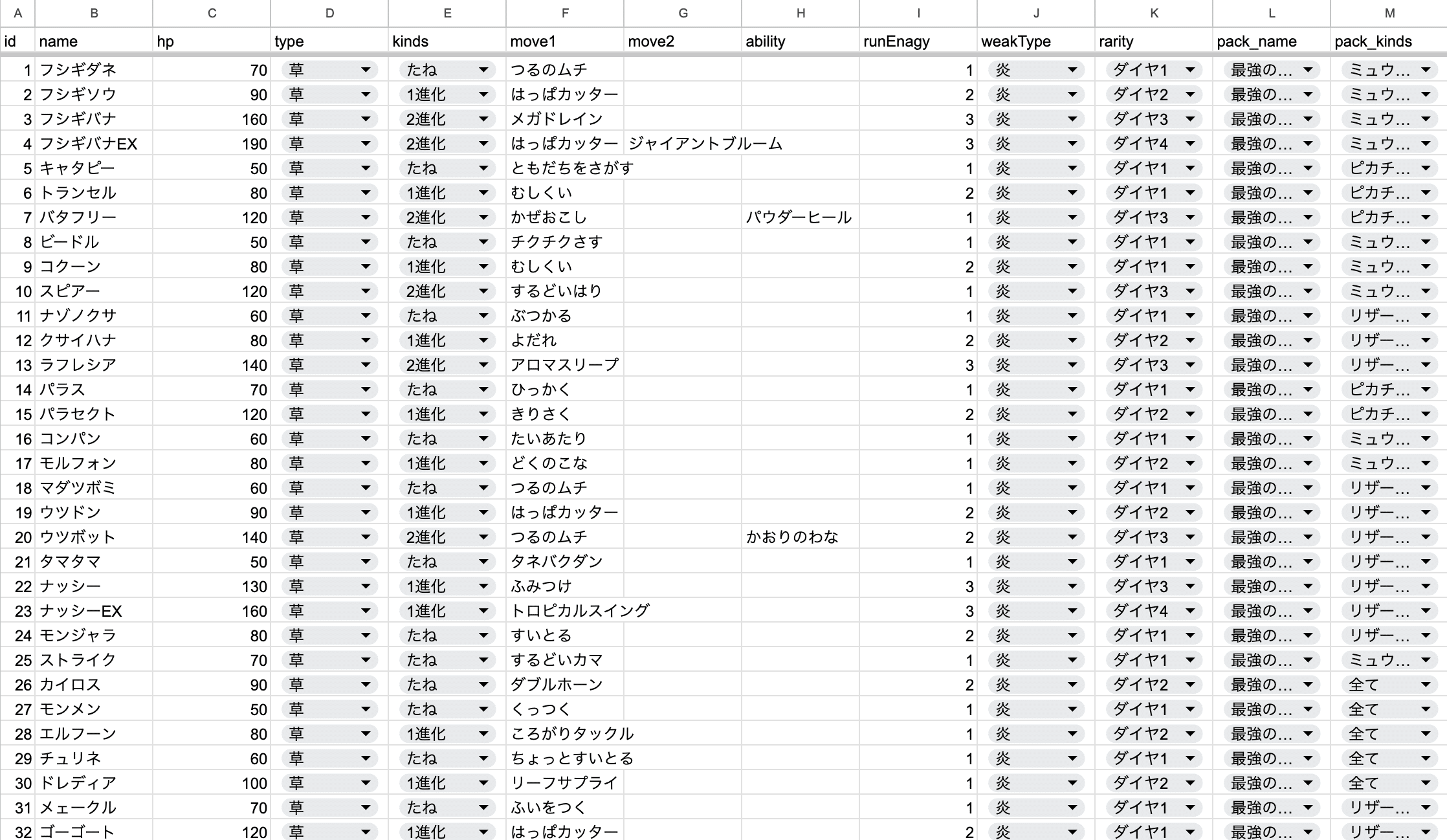
わかりやすく今流行っているポケポケで例を出しましょう。
〈1. データリストを作成〉
このようにポケポケのデータを格納します。
格納の形式はこちらを参照してください。
【初心者向け】Googleスプレッドシートはこれだけ覚えればOK!
〈2. プルダウンを設定〉
- セルO2にプルダウンを作りたいセルを選択
- [データ] → [データの入力規則] を選択
- 条件を「リストを範囲にする」に設定し、検索対象のリスト範囲を指定
- 保存して完了
以下の動画に具体的な手順を流してます。
プルダウンはポケモンを指定したいので、B2:B列を指定してます。
〈3. XLOOKUP関数を適用し、情報を自動表示〉
例えば、セルO2に設定したプルダウンで選択したポケモンに応じてセルO3に価格、セルO4に在庫を表示する場合、
=XLOOKUP(O2,B:B,D:D,"該当なし")
=XLOOKUP(O2,B:B,C:C,"該当なし")
を入力します。
以下の動画に具体的な手順を流してます。
プルダウンでポケモンを選ぶとセルO3に価格、セルO4に在庫を表示されます。
5. まとめ
- XLOOKUPとプルダウンを組み合わせることで、簡単に検索機能を作成可能
- 在庫管理や顧客リスト検索など、ビジネスシーンで活用できる
スプレッドシートを活用して業務効率をアップしましょう!
株式会社リバレンスでは、以下のようなサービスを展開しております。
・会社のデータ管理やExcel・スプレッドシートのめんどくさい作業をまるっと業務代行依頼
・スプレッドシートでの業務改善ツール作成
・スプレッドシート研修
1人採用するより安価な値段で上記の業務を実施しています。
Excel・スプレッドシートの面倒の作業代行から、ツール作成までいつでも依頼し放題サービスも展開しております。
30分無料相談が可能ですので、ぜひお問い合わせください。
サービス詳細ページや問い合わせはこちらをクリック▼
https://www.liberence.co.jp/data-manage