

自社の売上データや顧客リストをGoogleスプレッドシートで管理していると、複数の担当者が同じシートにアクセスし、フィルター設定を上書きしてしまう問題に直面しませんか?
特定の条件で絞り込んだデータを見ようとした瞬間に、別のメンバーがフィルターを変更してしまい、探していた情報が消えてしまう──そんな「フィルターの奪い合い」でプロジェクトが停滞するケースは少なくありません。
本記事では、個人ごとに独立したフィルタ設定を保存できる「フィルタビュー」の作成から保存までの手順を解説し、チームのデータ管理をスムーズにする方法を紹介します。
1. フィルタビューとは何か?
フィルタビューは、Googleスプレッドシートの機能の一つで、ユーザーごとに複数のフィルター条件を保存し、呼び出せる仕組みです。
- 通常フィルター:シート全体に適用され、変更すると全員に影響
- フィルタビュー:個人専用の「表示」を切り替えるだけで、他メンバーの操作と干渉しない
本記事では、個人専用のフィルターについて紹介していきます。
2. フィルタビューのメリット
- 他編集者の操作と干渉しない
自分用の絞り込み条件を保持したままデータを閲覧可能。チームメンバーの操作による設定変更で、作業が中断されません。 - 複数ビューの保存
営業エリアや月次レポート、プロジェクトフェーズ別など、用途に応じたビューを複数作成・管理できます。 - シート構造を壊さない
データそのものや並び順を変更せずに表示だけを切り替えられるため、誤操作によるリスクを減らします。
3. フィルタビューの作成手順
以下の手順を参考に、フィルタビューを作成し、保存まで行いましょう。スクリーンショットを活用すると、読者への説明がより分かりやすくなります。
3.1 フィルタビュー画面の開き方
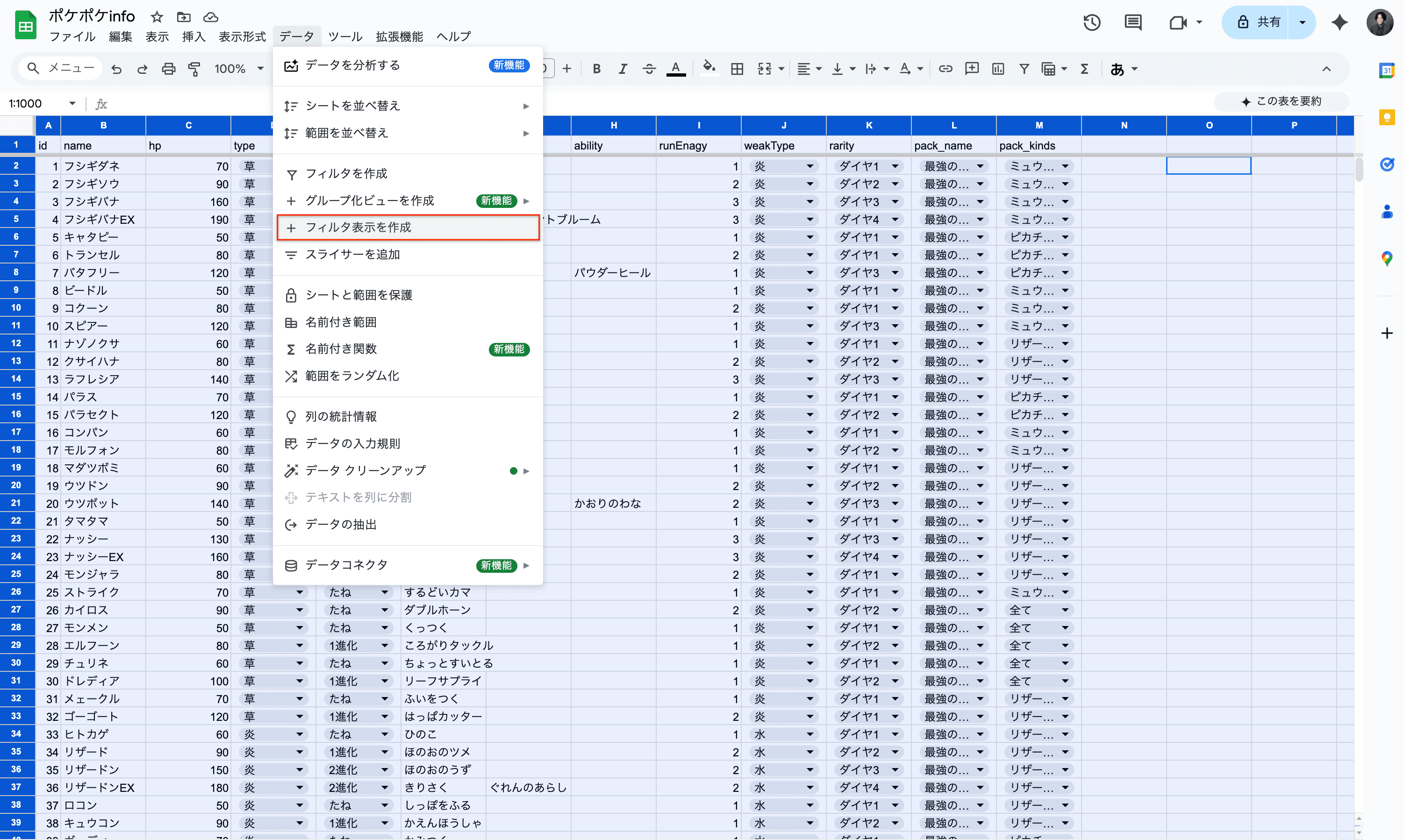
- メニューから データ → フィルタ表示を作成 を選択
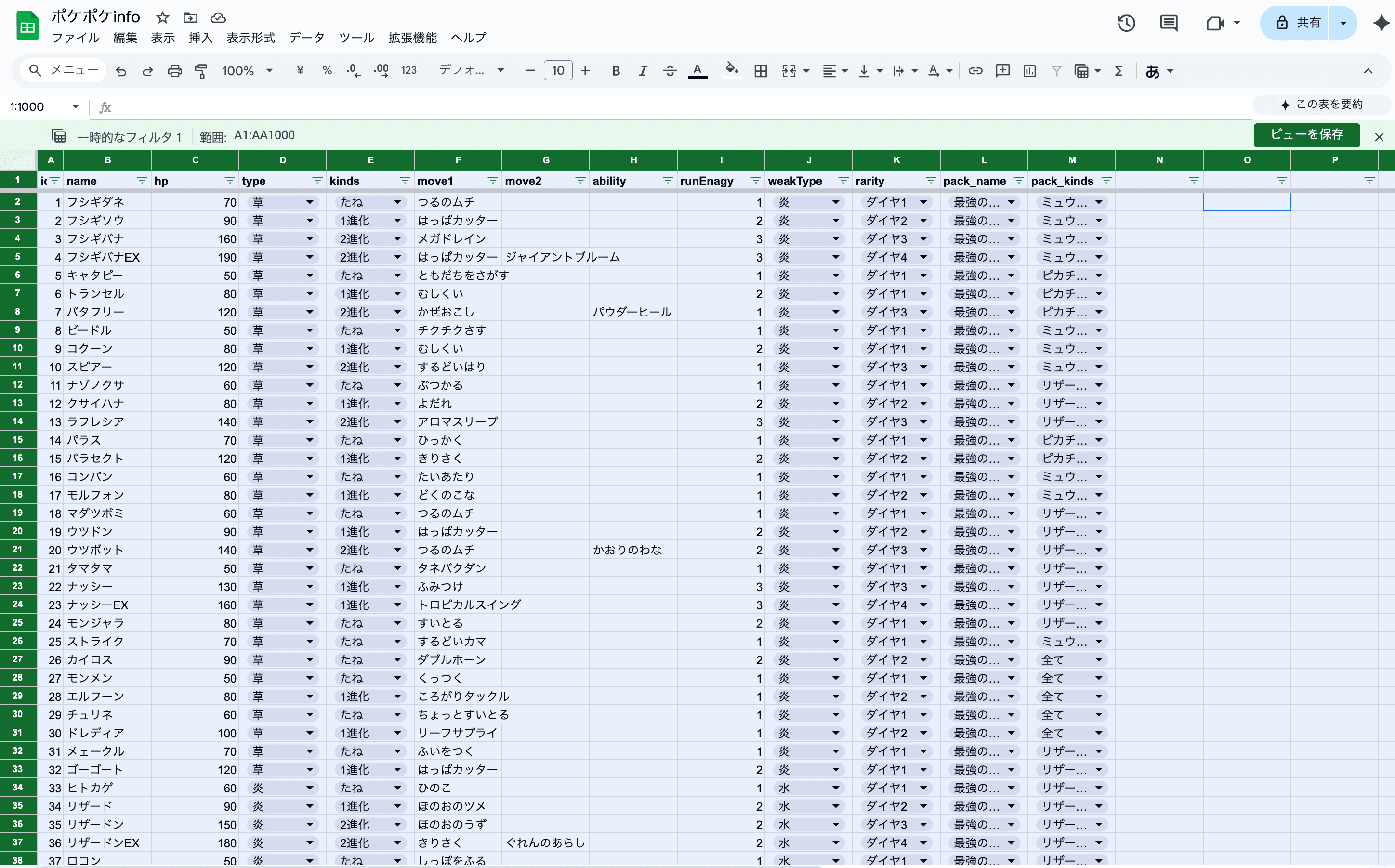
- シート上部に「一時的なフィルタ」と書かれたフィルターバーが表示される
3.2 フィルタ条件の設定と保存
- 従来通り各列ヘッダーの▽アイコンをクリックし、条件を指定
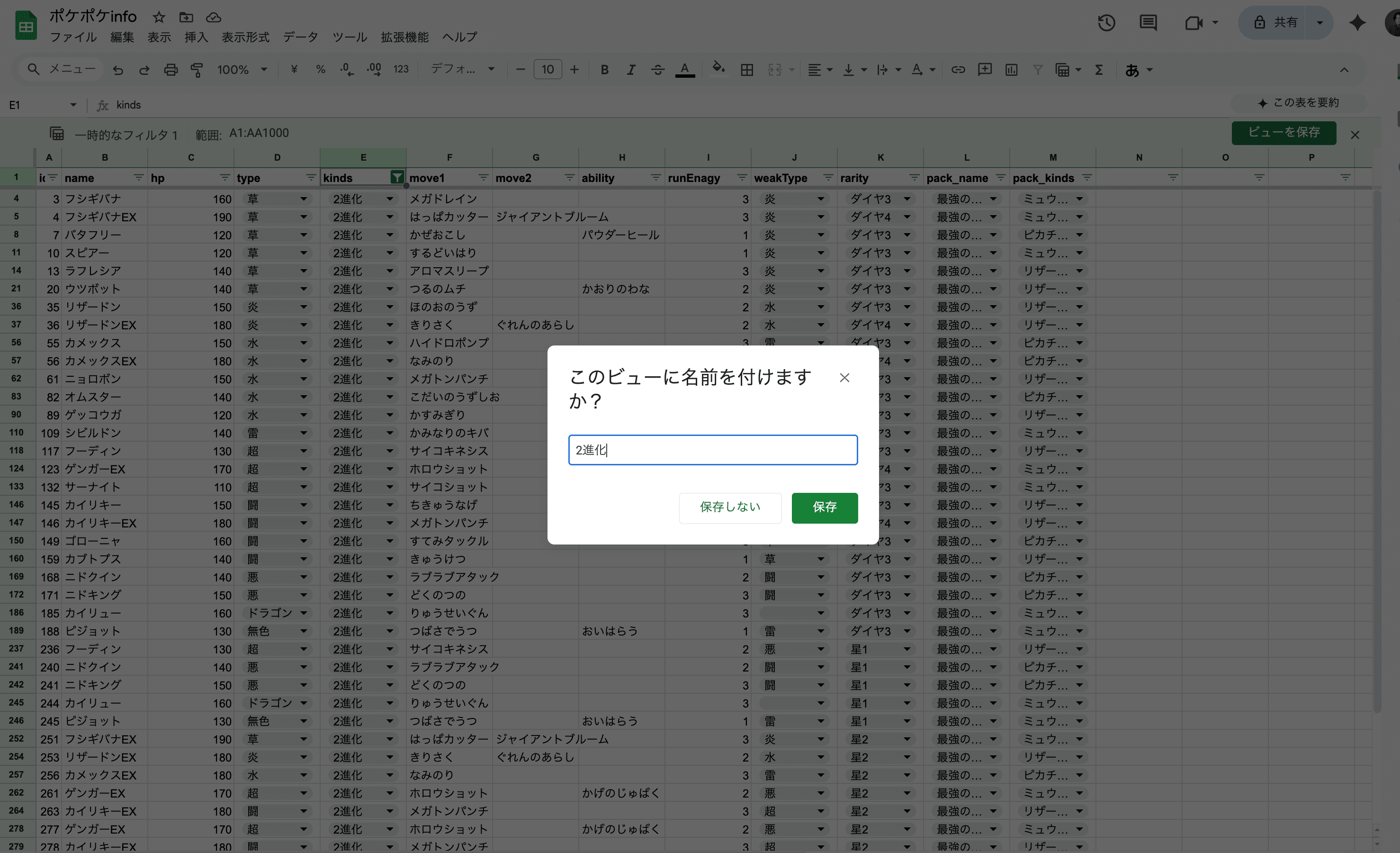
- フィルタビュー バー右端の「ビューを保存」をクリック
- ビュー名を入力し保存(例:営業_東京)
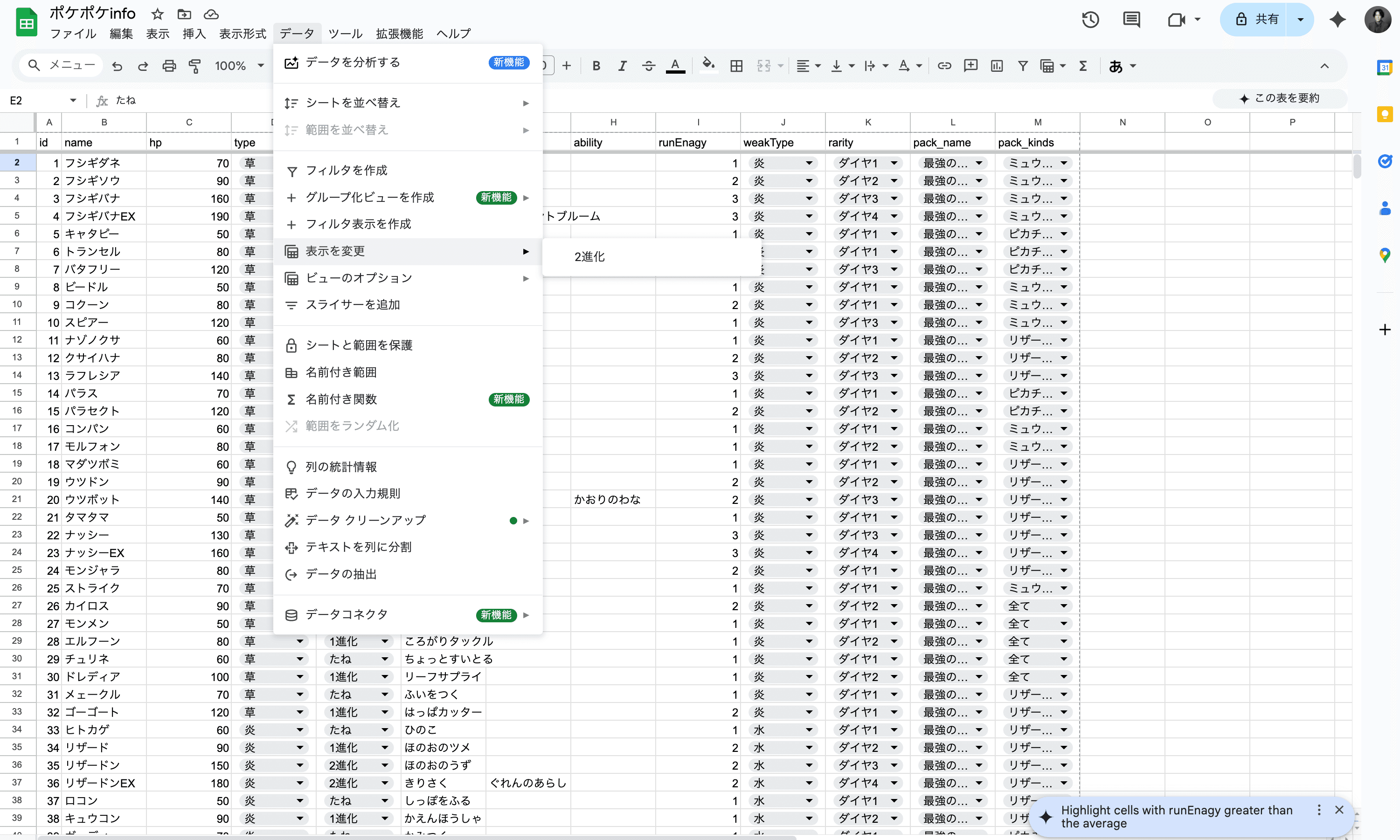
- データ → 表示を変更 で保存したビューを確認可能
4. まとめ
本記事では、Googleスプレッドシートの「個人用フィルタビュー」を作成し、保存するまでの手順を中心に解説しました。個人別のビューを活用することで、以下の効果が期待できます。
- 他の編集者とフィルター設定が干渉せず、自分の絞り込み条件を常に保持できる
- 営業エリアや月次レポートなど、業務内容ごとに複数のビューを簡単に作成・管理可能
- データそのものや並び順を変更せず、表示だけを切り替えられるため、誤操作リスクを低減
まずは、主要業務に合わせて3~5個の個人用フィルタビューを作成し、チームでの運用を試してみてください。
株式会社リバレンスでは、以下のようなサービスを展開しております。
- 会社のデータ管理やExcel・スプレッドシートのめんどくさい作業をまるっと業務代行依頼
- スプレッドシートでの業務改善ツール作成
- スプレッドシート研修 等
1人採用するより安価な値段で上記の業務を実施しています。
Excel・スプレッドシートの面倒の作業代行から、ツール作成までいつでも依頼し放題サービスも展開しております。
30分無料相談が可能ですので、ぜひお問い合わせください。
サービス詳細ページや問い合わせはこちらをクリック▼
https://www.liberence.co.jp/data-manage