

1. はじめに:多くの企業が「属人化」の温床になっていませんか?
多くの企業では、日々のデータ管理をGoogleスプレッドシートで行っているケースが少なくありません。無料で使える上に、柔軟性が高く、導入障壁も低いため、特にスタートアップやスモールチームには欠かせないツールです。
しかしその柔軟性の裏には、大きなリスクも潜んでいます。
「誰でも入力できる」=「誰でも好きなように入力してしまう」
つまり、スプレッドシートが属人化や表記のゆれ、入力ミスの温床になっているのです。
本記事では、そんな課題を根本から解決する「プルダウンリスト(入力規則)」機能を、マスタ管理×範囲指定という観点から深掘りしていきます。
2. 「手入力」のリスクと、放置したときの経営的インパクト
たとえば、営業チームが案件管理表に手入力でステータスを記入していた場合、
- 「アポ済」「アポイント」「アポイント取得」など、同じ意味でも違う表現が並ぶ
- 「クロージング中」と「クロージング済」が混在して、集計時に手間がかかる
- 入力漏れやミスタイプにより、データが欠損する
- 2025/5/9、5月9日、5/9金とかで表記が揺れる
こうしたデータが揺れる現象は、日々の業務では“些細なこと”に見えるかもしれません。
しかし、蓄積すると以下のような問題を引き起こします。
- 定量的な分析が困難になり、意思決定の質が低下する
- 自動化・レポーティングとの連携が困難になり、内製DXが頓挫する
- 「正しく入力できる人」に業務が集中し、組織全体のボトルネックが発生する
つまり、手入力を放置することは経営のスピードを鈍化させる要因でもあるのです。
3. プルダウンが業務を変える3つの理由(正確性・スピード・一貫性)
スプレッドシートの「データの入力規則」を使えば、特定のセルや列に、あらかじめ決めた選択肢だけを入力させることができます。これが、いわゆる「プルダウンリスト」です。
この仕組みを導入するだけで、業務が劇的に変わります。
1. 正確性:データの一貫性を担保できる
「正規化されたデータ」が、表記のブレをなくし、集計や分析、レポート作成の精度を飛躍的に高めます。
2. スピード:誰でも迷わず選べる
選択肢が明示されることで、担当者が迷うことなく、入力スピードも格段に上がります。
3. 一貫性:自動化との親和性が高い
ZapierやApps Script、Looker Studioとの連携時にも、正確な値が前提になっているため、運用が崩れにくくなります。
スプレッドシートでのプルダウンの使い方はこちらです。
こちらは項目名を直接記載する方法です。
4. 実践ステップ:範囲指定でつくるプルダウンリストの全手順
Step1|「マスタシート」を別に用意する
まず、プルダウンの入力規則の“元データ”となる一覧表を別シートにまとめます。
たとえば、「部署一覧」「申請種別一覧」「ステータス一覧」などを縦に並べておきます。
例:
部署マスタ(シート名: master)
A列
1 営業部
2 マーケティング部
3 経理部
4 人事部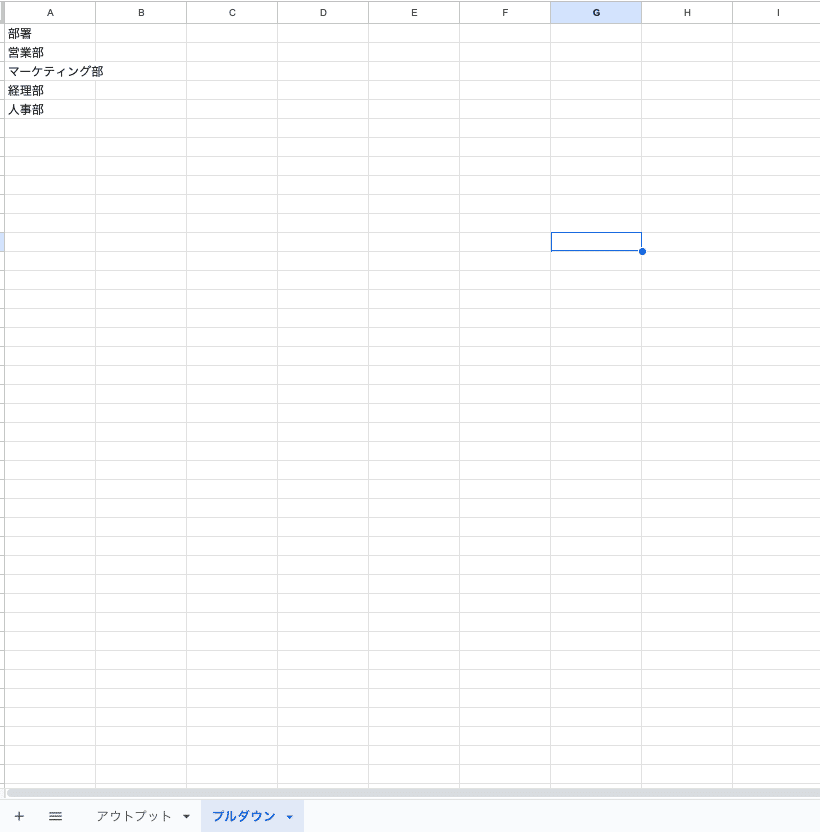
Step2|入力対象シートでプルダウンを設定
- プルダウンを適用したいセルや列を選択
- 「データ」メニュー →「データの入力規則」を選ぶ
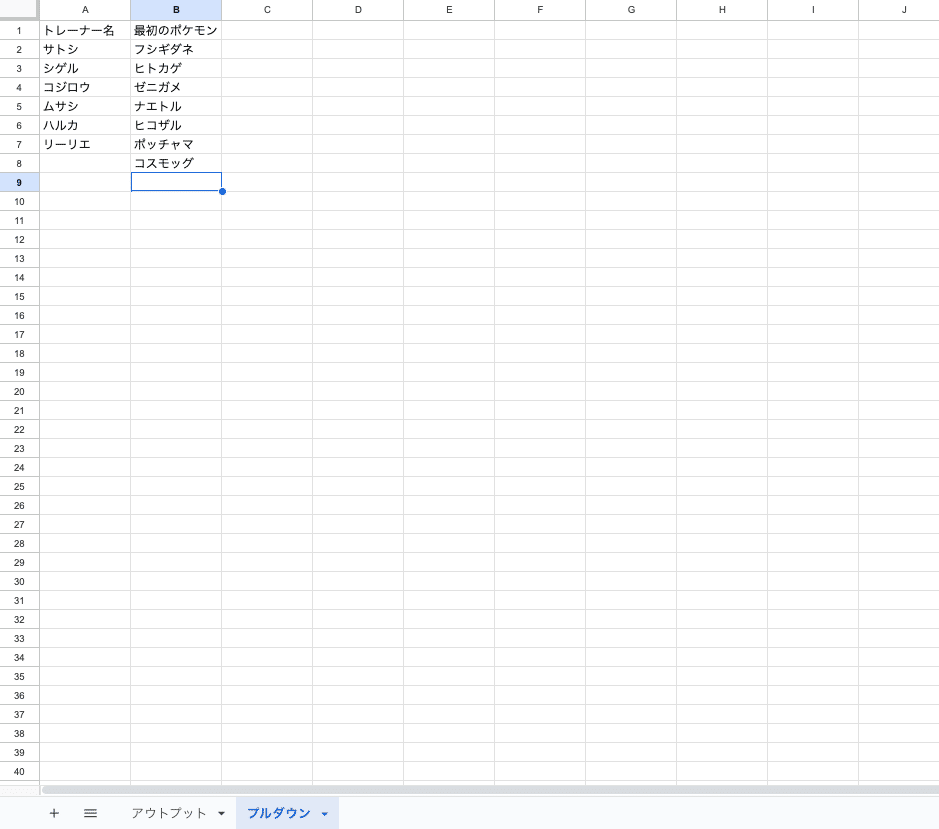
- 「範囲からリストを作成」を選び、「=プルダウン!$A2:$A」のようにマスタを参照
- オプションで「選択肢を表示」「エラーを表示」なども設定
- 保存して完了!
範囲指定のプルダウンの使い方です。
プルダウンの入力規則の“元データ”となる一覧表を別タブで作成していれば、その列に追加入力するだけでプルダウン項目が増えます。
これで管理が格段に楽になります。
5. ケーススタディ:部署入力・営業ステータス・製品カテゴリの実用例
部署情報の統一(バックオフィス系)
経理処理や人事申請において、「営業部」や「経理部」といった所属部署の表記がブレると、月次処理に影響を与えます。
営業ステータス管理(セールス系)
案件の進捗を「アプローチ中」「見積提出」「クロージング中」などで統一。
製品カテゴリの整備(在庫・商品管理系)
商品や部品の分類をあらかじめ「カテゴリマスタ」で分けることで、レポートやグラフも正しく出力されるようになります。
6. 「マスタ管理」の設計思想|持続可能な運用をつくるコツ
マスタを分けて管理する
- テーマごとにマスタシートを分けておく
メンテナンス性を意識した構成
- 並び順を整え、編集者を制限し、定期的な通知を設ける
7. よくある失敗例と、それを防ぐ設定ポイント
失敗1:マスタを並び替えて範囲がズレる
→ 絶対参照(例:$A$2:$A$10)で固定。
失敗2:マスタを削除してプルダウンが崩れる
→ 編集制限を設定する。
失敗3:マスタの更新が反映されていない
→ マスタと範囲指定の見直しを定期的に実施。
8. プルダウンは“効率化の入口”でしかない
入力を型にすることは、業務の自動化・標準化・属人化排除の第一歩です。
- 値に応じて別の選択肢が変わる連動プルダウン
- Apps Scriptで通知連動
- Looker Studioでの可視化連携
9. おわりに:ツールではなく「運用ルール」が生産性を決める
スプレッドシートのプルダウン機能は、組織の生産性・正確性・再現性を守る“仕組み化”の第一歩です。
型を整え、共通言語でデータを管理できる組織は、規模が大きくなっても崩れにくくなります。
まずは1つの項目から、「手入力をやめる仕組み化」を始めてみてください。
株式会社リバレンスでは、以下のようなサービスを展開しております。
・会社のデータ管理やExcel・スプレッドシートのめんどくさい作業をまるっと業務代行依頼
・スプレッドシートでの業務改善ツール作成
・スプレッドシート研修
1人採用するより安価な値段で上記の業務を実施しています。
Excel・スプレッドシートの面倒の作業代行から、ツール作成までいつでも依頼し放題サービスも展開しております。
30分無料相談が可能ですので、ぜひお問い合わせください。
サービス詳細ページや問い合わせはこちらをクリック▼
https://www.liberence.co.jp/data-manage