

「Excelで同時編集しようとしたらできなかった」「スプレッドシートなら普通にできるのに」——この経験から「Excelは共同編集できない」と結論づけている方は多いはずです。
しかしこれは正確ではありません。Excelも共同編集(コオーサリング)に対応しています。ただし条件があります。 一方Googleスプレッドシートは、その条件がほぼ存在しません。「できる/できない」の差ではなく、条件の有無の差——これがこの記事の結論です。
先に条件を表で比較します(2026年9月時点、Microsoft・Google両社の公式情報に基づく)。
条件 | Excel | Googleスプレッドシート |
|---|---|---|
必要なライセンス | Microsoft 365サブスクリプション(買い切り版は不可) | 不要(無料アカウントで可) |
ファイルの保存場所 | OneDriveまたはSharePoint Onlineに保存が必須 | Googleドライブ上に自動保存(選択の余地なし) |
対応ファイル形式 | .xlsx / .xlsm / .xlsb | ネイティブ形式(制約なし) |
使うアプリ | 対応バージョンのExcel(デスクトップ/Web) | ブラウザのみで完結 |
同時編集の上限 | 公式に明確な上限の記載なし | 同時に開けるのは100タブ/デバイスまで(公式明記) |
Excel側の条件は3つ揃って初めて共同編集が動きます。スプレッドシート側は「ブラウザで開けば、それがそのまま共同編集」。以下、それぞれの中身と、現場でつまずく典型パターンを見ていきます。
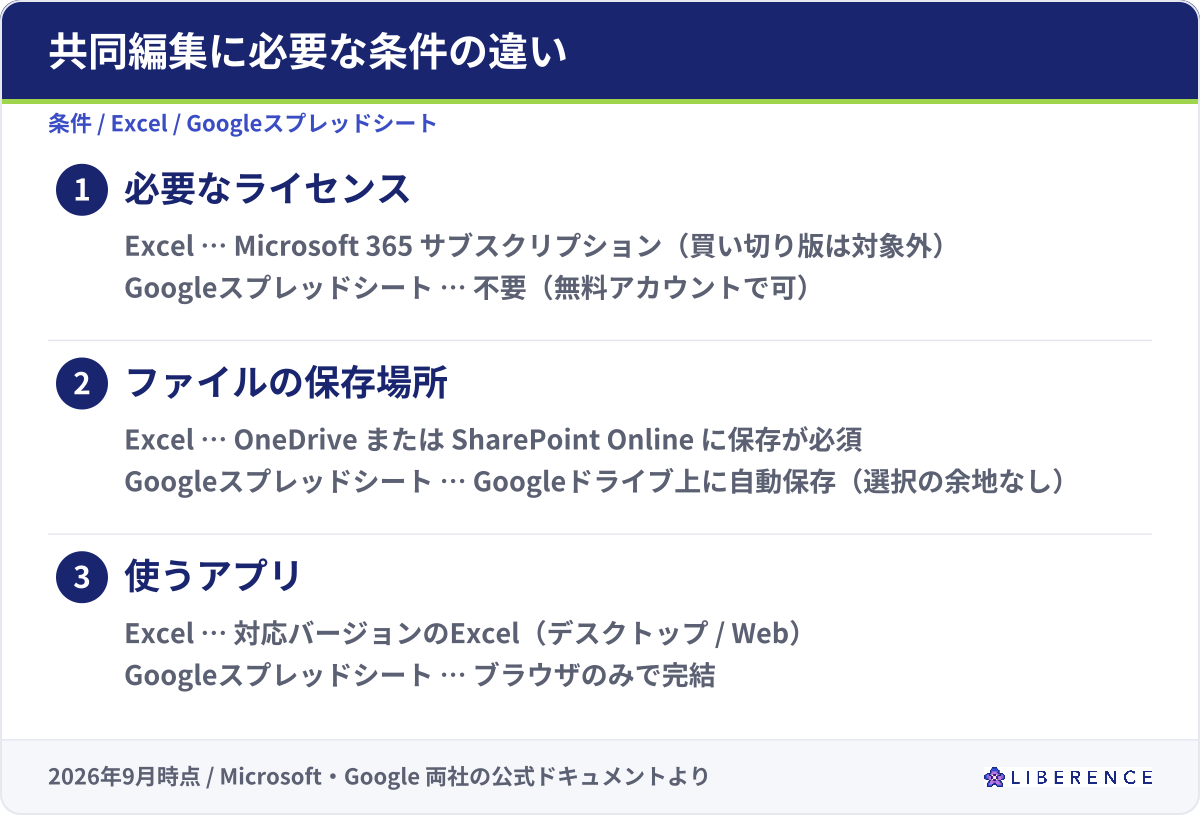
Excelの共同編集が動く条件——3つ全部が必要です
Microsoft サポートの公式ページ「Excel ブックの共同編集を使用して同時に共同作業を行う」が挙げる要件は明確です。
- Microsoft 365のサブスクリプション版Excelであること。 買い切り版(Office 2021等の永続ライセンス)は対象外です
- ファイルがOneDriveまたはSharePoint Onlineに保存されていること。 ここが最大のつまずきポイントで、社内ファイルサーバーやNAS、デスクトップに置いたファイルでは共同編集は動きません。公式ドキュメントには、SharePointオンプレミスサイトも対象外であることが明記されています
- ファイル形式が .xlsx / .xlsm / .xlsb であること。 古い .xls 形式は対象外です。なお .xlsm(マクロ有効ブック)が対象に含まれている点は重要で、「マクロがあると共同編集できない」も俗説です——ただしマクロとの併用には公式が認める注意点があります(詳しくはマクロと共同編集の記事で整理しています)
現場で「Excelの共同編集ができない」と言われるケースを分解すると、大半はこの3条件のどれかを満たしていません。特に多いのが条件2です。ファイルサーバー運用の会社では、Excelのライセンスがどれだけ新しくても共同編集は動きません——これは機能の問題ではなく、ファイルの置き場所の問題です。
なお、条件を満たしていれば、デスクトップ版Excelを持っていない人もブラウザ版(Excel for the web)から共同編集に参加できます。ただしブラウザ版はマクロが動かないなどデスクトップ版との機能差があるため、「全員ブラウザで使う」運用にするなら、スプレッドシートとの差は小さくなります。
スプレッドシートに「条件」がほぼない理由
Googleスプレッドシートは、生まれた場所が違います。デスクトップアプリとして進化してからクラウドに対応したExcelと違い、最初からブラウザとクラウドしか存在しない設計です。
- ファイルは常にGoogleドライブ上にあります。「どこに保存するか」という概念自体がなく、保存場所の条件が発生しません
- 編集はブラウザで行うため、全員が同じ環境です。バージョン差・アプリ差によるつまずきがありません
- 変更履歴は標準で全編集が記録され、誰がいつどのセルを変えたかを遡れます
条件が少ないぶん、把握しておくべき仕様上の制約もあります。Google公式ヘルプによると、同時に編集できるのは最大100個のタブまたはデバイスまでで、これを超えるとオーナーと編集権限のある一部のユーザーしか編集できなくなります(中小企業の実務で超えることはまずありませんが、条件として存在はします)。またオフライン編集には事前設定が必要(ChromeまたはEdgeで「Google オフライン ドキュメント」拡張機能を有効化)で、「ネットがなくても普通に開けるExcel」との差はここに残ります。
「条件の違い」が現場で意味すること
ここまでを実務の言葉に翻訳すると、選択の判断軸はこうなります。
Excelの共同編集条件を満たせる会社——つまりMicrosoft 365を契約済みで、ファイルをOneDrive/SharePointに移せる会社は、Excelのまま共同編集に移行できます。既存のExcel資産や使い慣れた操作を保ったまま同時編集が手に入るので、これは十分合理的な選択です。注意点は、「移せる」が技術の話ではなく運用の話であること。ファイルサーバーからクラウドへの移行は、フォルダ構成・権限設計・社内ルールの整備を伴います。ここを飛ばして「共同編集できるはずなのにできない」となる相談が、実際に少なくありません。
条件を満たせない・満たすコストが高い会社——買い切り版Officeを使い続けたい、ファイルサーバー運用を変えられない、あるいはそもそも取引先や現場スタッフがバラバラの環境を使っている場合は、条件なしで共同編集が成立するスプレッドシートの方が、導入の障壁が圧倒的に低くなります。ブラウザさえあれば、ライセンスの確認も保存場所の移行も要りません。
そして実務では、この2つは択一ではありません。1人で作り込む高度な集計・分析はExcel、複数人が日常的に触る管理表はスプレッドシート——業務単位で置き場所を決める併用が、多くの中小企業の現実解です(この使い分けの全体像はMicrosoft 365とGoogle Workspaceの比較記事にまとめています)。
まとめ
- 「Excelは共同編集できない」は不正確。M365サブスク+OneDrive/SharePoint保存+対応形式の3条件が揃えば動きます
- 「できない」の正体の大半は条件2(保存場所)。ファイルサーバー運用のままでは、ライセンスが何であれ動きません
- スプレッドシートは条件がほぼなく、ブラウザで開けばそのまま共同編集。制約は「同時に開けるのは100タブ/デバイスまで」「オフラインは事前設定」程度
- どちらが優れているかではなく、自社が条件を満たせるか・満たすコストはいくらかで決まります
「うちの環境だと、どちらの条件が現実的?」という段階のご相談も歓迎です。ファイルの棚卸しから、共同編集を前提にした管理表の設計・移行まで、月額定額でお手伝いしています。サービス詳細はこちらからどうぞ。
本記事の公式見解は2026年9月時点のMicrosoft サポートおよびGoogle ヘルプの公開ドキュメントに基づきます。仕様は変更される場合があるため、最新情報は各公式ページをご確認ください。